
概要
SBI証券がFIDO2対応のUSBセキュリティキーでログインできるようになりました。

背景
時代が追い付いてきましたね。認証といえばFIDO2ですよ。パスワード? 古い古い。
SBI証券がパスキー認証に対応したので、使い道がなくて持て余していたUSBセキュリティキーを登録します。
やりかた
USBセキュリティキーを買う
何か適当に買ってください。
私はこちらの記事で紹介しているGoogle Titan Security Keyを使っています。


セキュリティキーのセットアップ (新規の場合)
まずはじめにPCにUSBセキュリティキーを挿しておいてください。
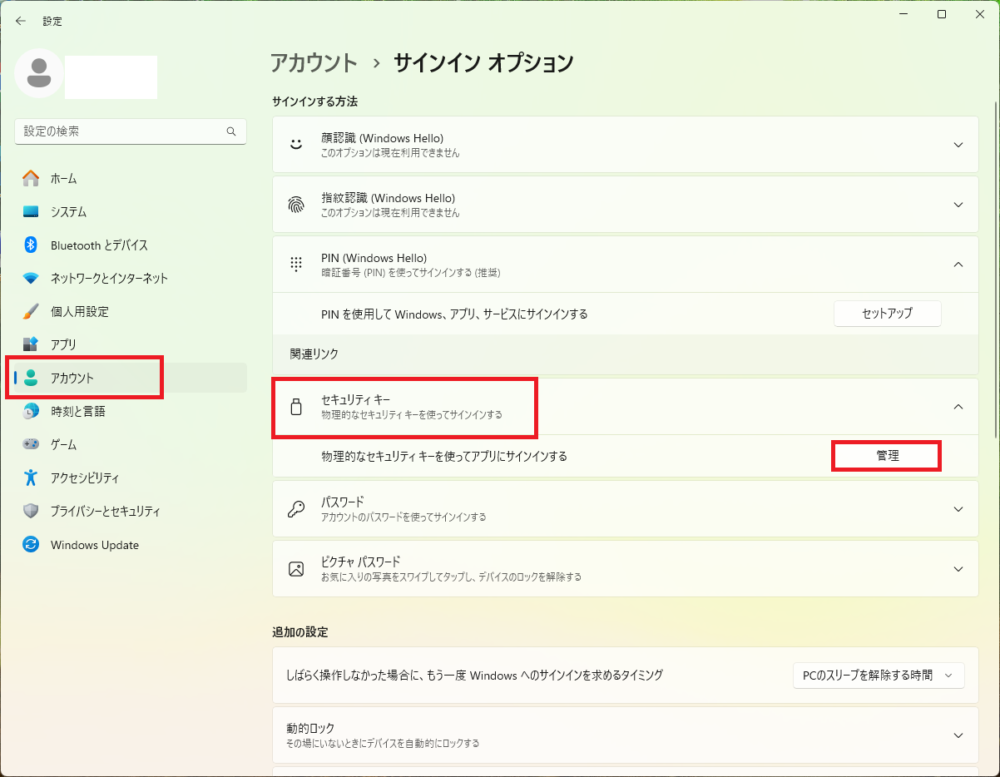
Windowsの[設定]-[アカウント]-[サインインオプション]-[セキュリティキー]を開きます。
[物理的なセキュリティキーを使ってアプリにサインインする]の[管理]をクリックします。
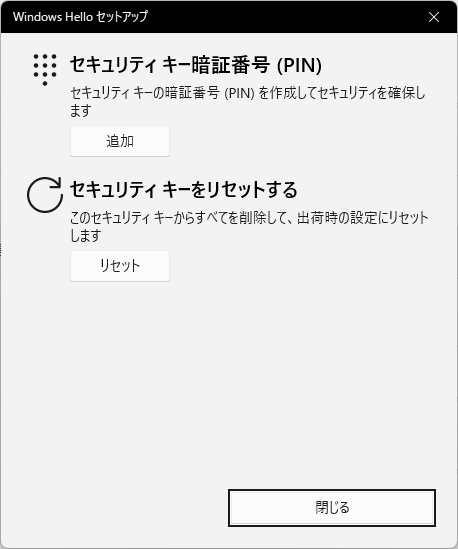
[追加]をクリックして、セキュリティキーのPINを決めます。数字4桁とかでいいです。
SBI証券でパスキーを登録する
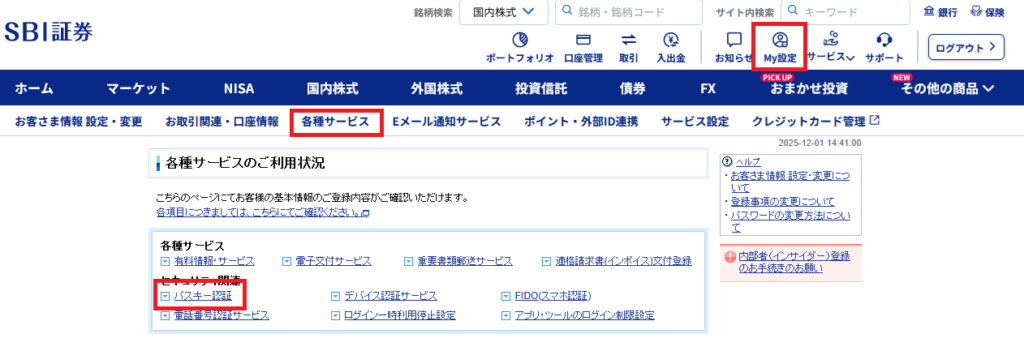
SBI証券にログインして、[My設定]-[各種サービス]-[パスキー認証]の順にクリックします。
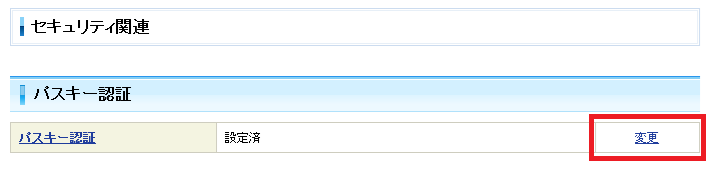
[パスキー認証]の横の[変更]をクリックします。
取引パスワードを入力して[パスキーを追加]をクリックします。
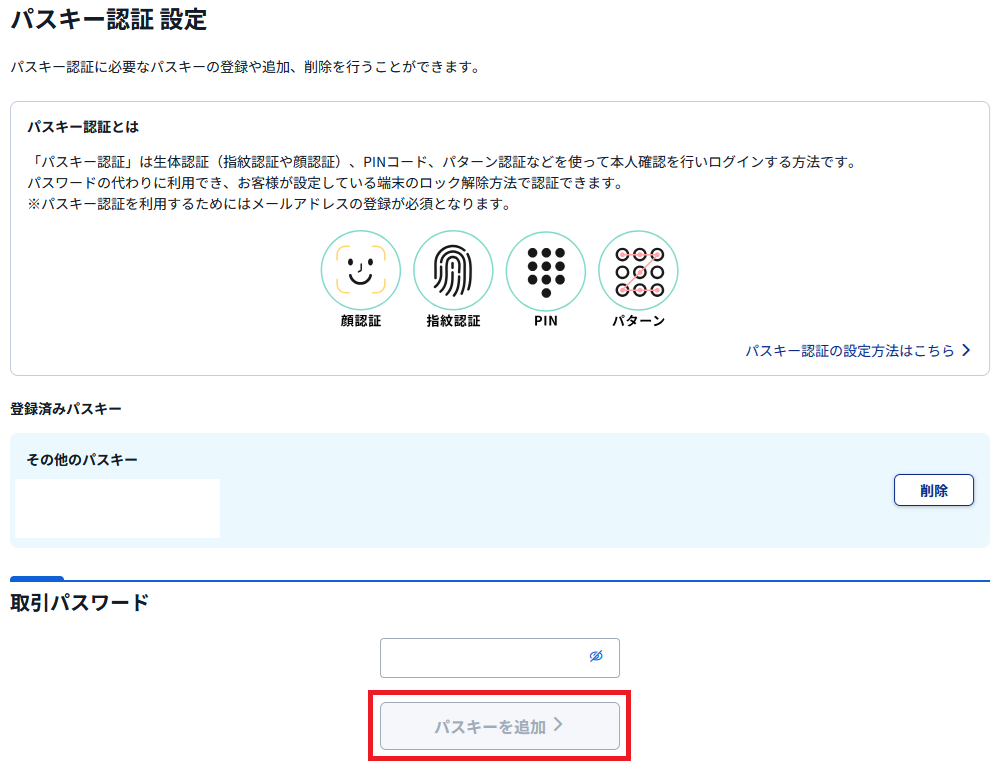
認証コードがメールで届きます。そちらを入れて[認証]をクリックします。
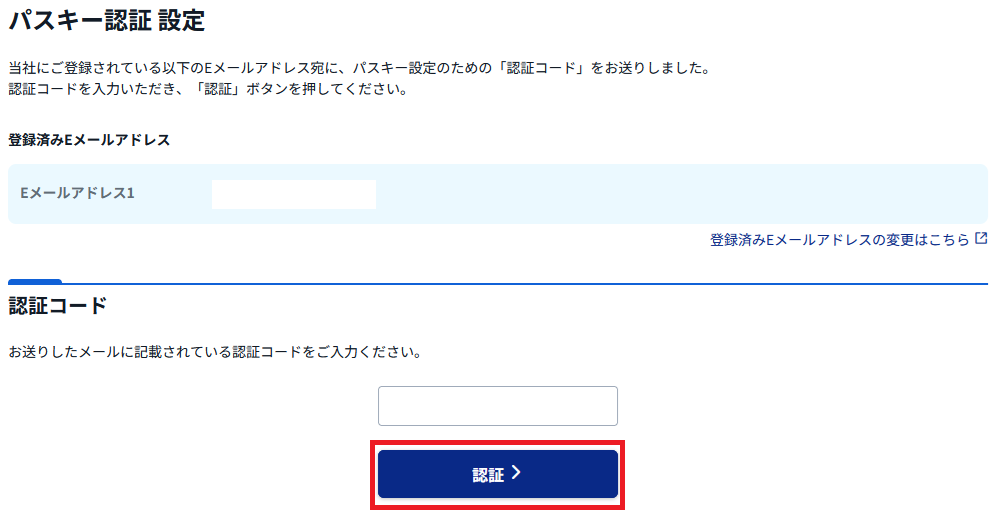
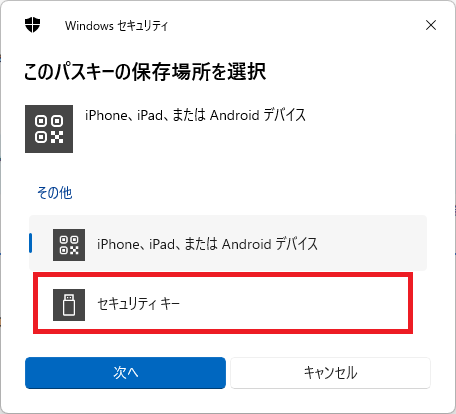
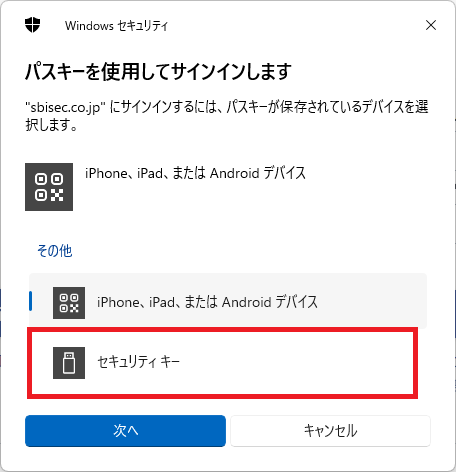
認証を押すとWindowsのセキュリティポップアップが出ます。
[セキュリティキー]を選択して[次へ]を押してください。
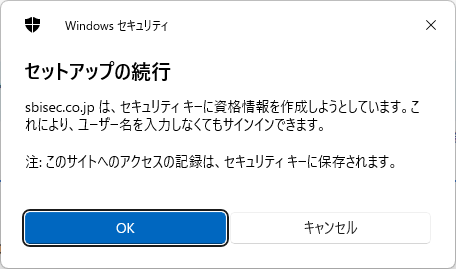
ちゃんと説明を読みながら、適当に はいはい 押して進めます。
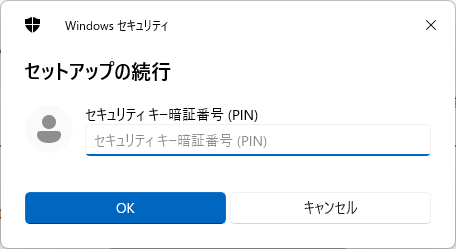
セキュリティキーのPINを入力し[OK]をクリックします。
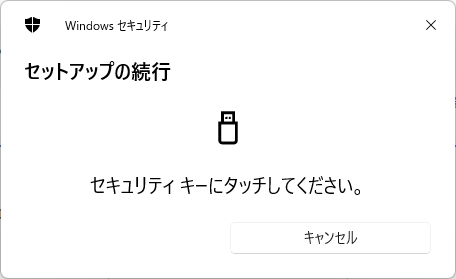
ここはモノによってないのかもしれませんが、セキュリティキーのタッチして反応しそうな部分にタッチします。
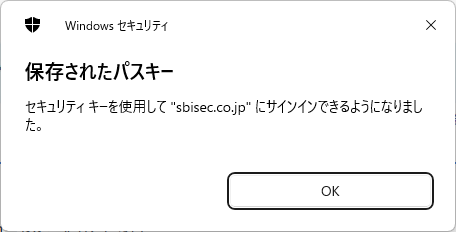
次のメッセージが表示されれば完了です。
動作確認
ログアウトして、ログイン画面で[パスキー認証でログイン]をクリックします。
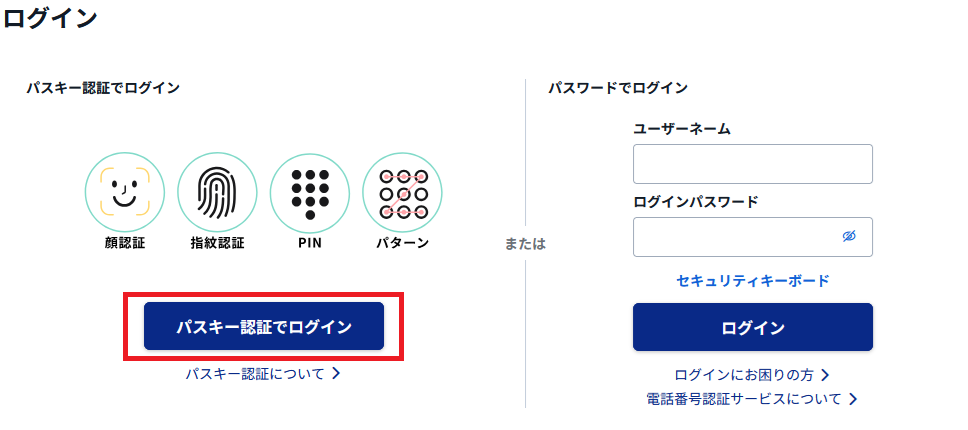
[セキュリティキー]を選んで[次へ]をクリックします。PINを入力してログインできれば完了です。
おまけ
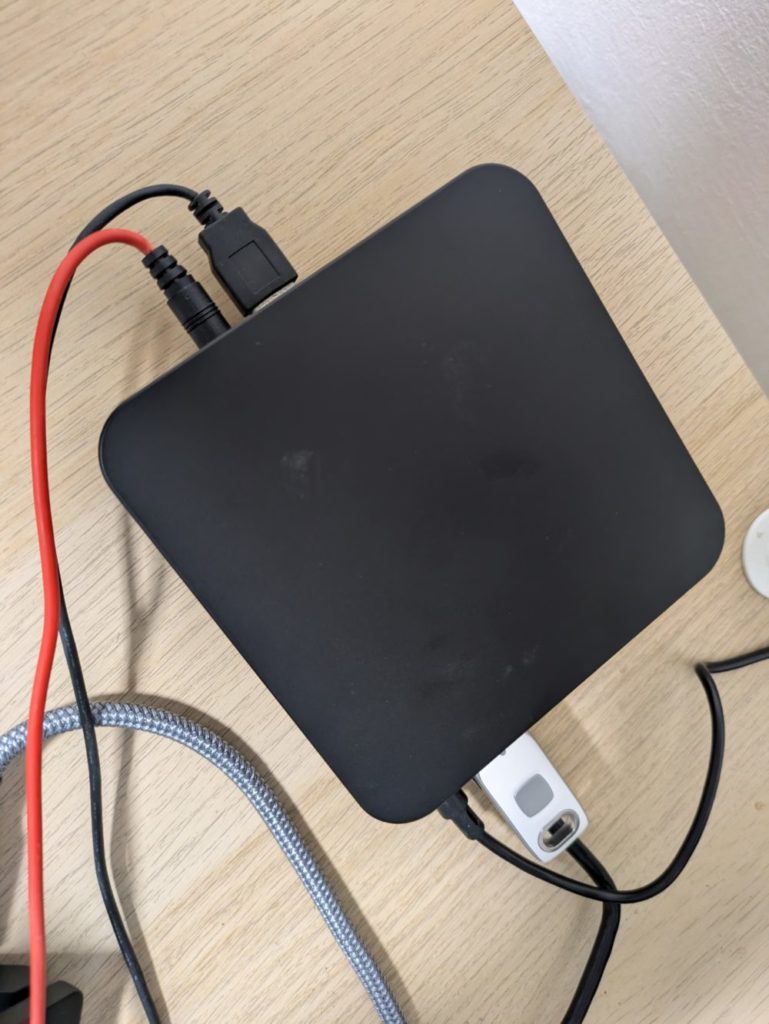
仕事だと流石に毎回抜いて保管しますが、自宅のPCならセキュリティキーなんて挿しっぱです。
コメント