
概要
Web Interface付きのOpenVPNであるOpenVPN AccessServerをRaspberryPi 3Bにインストールしてみました。
背景
公式サイトに以下の記載があったので、どんなものか試しました。
A Raspberry Pi 3 will be fairly slow
https://openvpn.net/vpn-server-resources/install-openvpn-access-server-on-raspberry-pi/
やりかた
OpenVPNへの登録
OpenVPN AccessServerのアクティベーションキーを取得するために、OpenVPNにアカウント登録する必要があります。2コネクションまでであれば無料で使えるので登録しましょう。
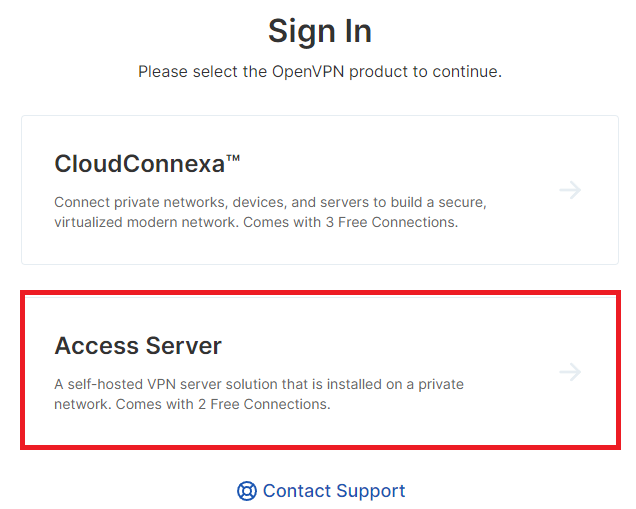
https://myaccount.openvpn.com/signin/product-select にアクセスします。
[Access Server]をクリックします。
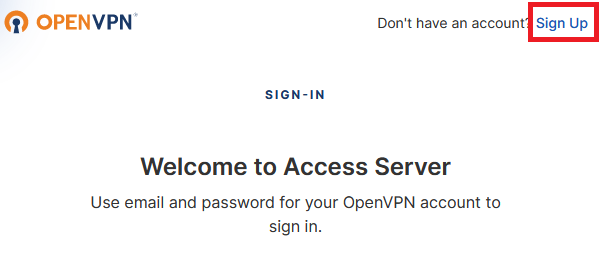
右上の[Sign up]をクリックし、アカウントを作成します。
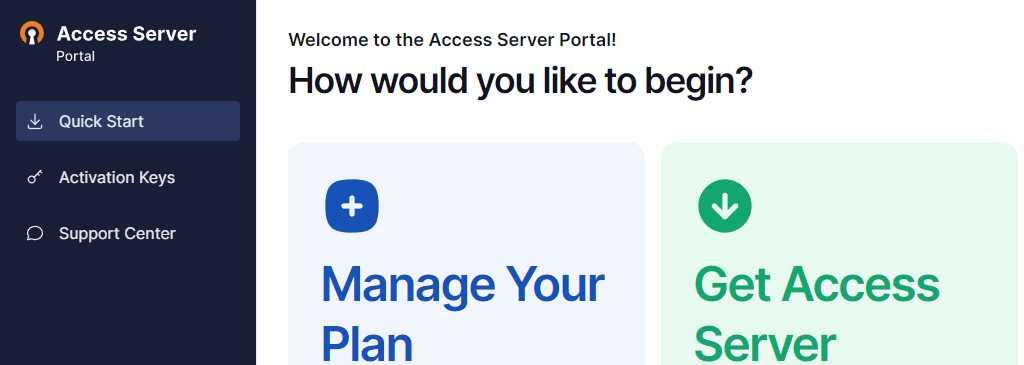
アカウントを作成し、サインインすると AccessServer Portal が表示されます。
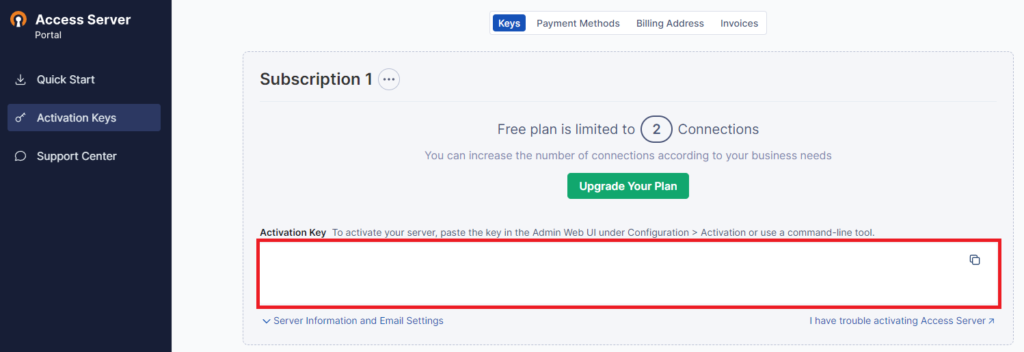
[Activation Keys]をクリックするとアクティベーションキーが表示されるので控えておいてください。
RaspberryPiのセットアップ
RaspberryPiのセットアップをします。
RaspberryPi Imagerを使ってUbuntu(64bit)をインストールします。
SSHなりモニター直挿しなりで操作できる環境を整えます。
証明書を扱うのでタイムゾーン設定は必須です。次のコマンドを実行します。
apt update
apt -y install tzdata
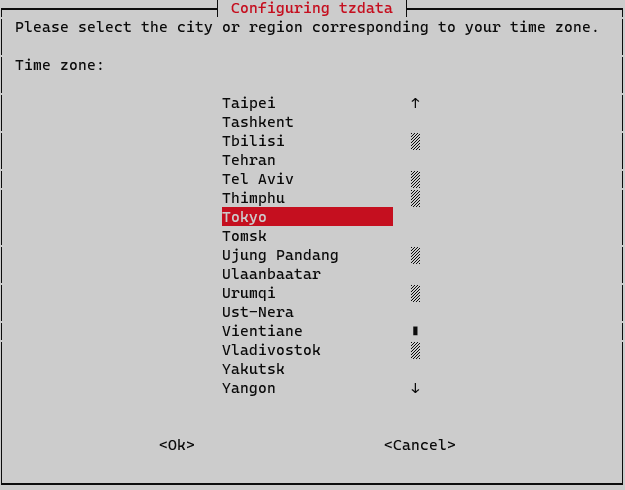
dpkg-reconfigure tzdata
地域を選択します。日本にお住いなら[Asia]-[Tokyo]です。

OpenVPN AccessServerをインストールします。
apt update && apt -y install ca-certificates wget net-tools gnupg
wget https://as-repository.openvpn.net/as-repo-public.asc -qO /etc/apt/trusted.gpg.d/as-repository.asc
echo "deb [signed-by=/etc/apt/trusted.gpg.d/as-repository.asc] http://as-repository.openvpn.net/as/debian jammy main">/etc/apt/sources.list.d/openvpn-as-repo.list
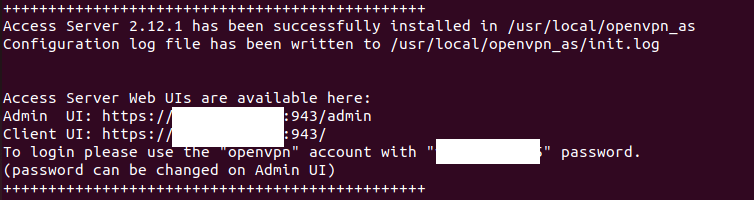
apt update && apt -y install openvpn-asインストールが終わると次のメッセージが表示されます。
管理画面へのログインパスワードはここで表示されるので控えておいてください。
動作確認
インストール後のメッセージに表示されているとおり、RaspberryPiのIPアドレスの943ポートでWebInterfaceが公開されています。 ログイン後は、初回はライセンス承諾画面(EULA)が、承諾以降は以下の管理画面が表示されます。
管理画面( 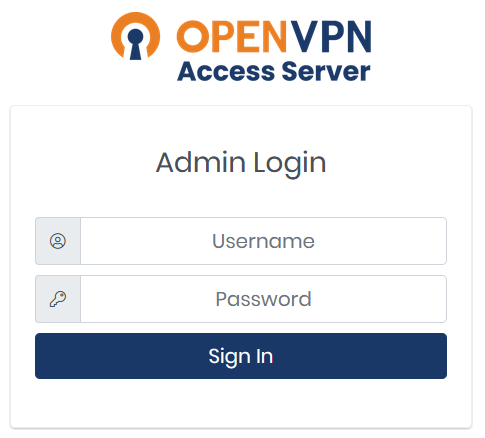
AccessServer Portalでコピーしたアクティベーションキーを貼り付け、[Activate]をクリックするとアクティベーションが完了します。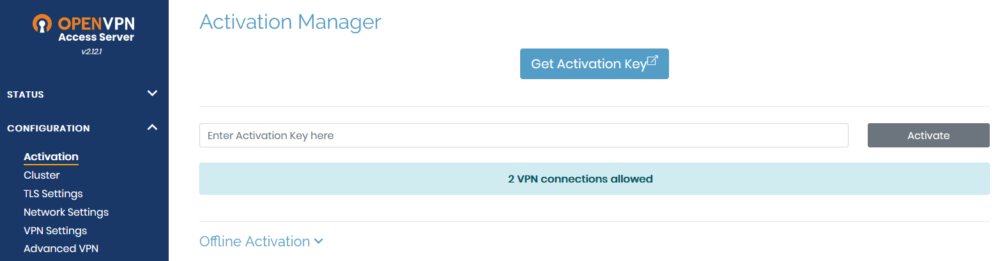
おまけ
続き
参考


コメント